iPhone の動画を LINE で送れるサイズにする方法(長い・重い動画)
長い動画や重い動画が LINE で送れない・画質が落ちるときの直し方。アプリで軽くする方法と、写真アプリで短くする、ファイルとして送る、iCloud リンクで送る、撮るときの設定を変える方法をまとめました。
投稿
LINE で動画を送ろうとしたら、長すぎて送れなかった。送れたけど、画質がひどく落ちた。そんなときの直し方です。
LINE のトークでは、長い動画(いまは5分ごえ)はそのまま送れません。送れる長さでも、重い動画は LINE のほうで小さくされるので、画質が落ちます。前もって自分で軽くしておけば、送るのも速く、見た目もきれいなままにしやすくなります。
まずは結論
| やりたいこと | 方法 | 手間 | アプリ |
|---|---|---|---|
| 重い動画を、全部送りたい | 方法1:アプリで軽くする | かんたん | 使う |
| 長い動画の、一部だけ送りたい | 方法2:写真アプリで短くする | かんたん | なし |
| 画質を落とさずに送りたい | 方法3:ファイルで送る | かんたん | なし |
| とても長い・何本も送りたい | 方法4:iCloud リンク | かんたん | なし |
| これから撮る動画を軽く | 方法5:カメラの設定 | かんたん | なし |
方法1:アプリで軽くする(いちばん簡単)
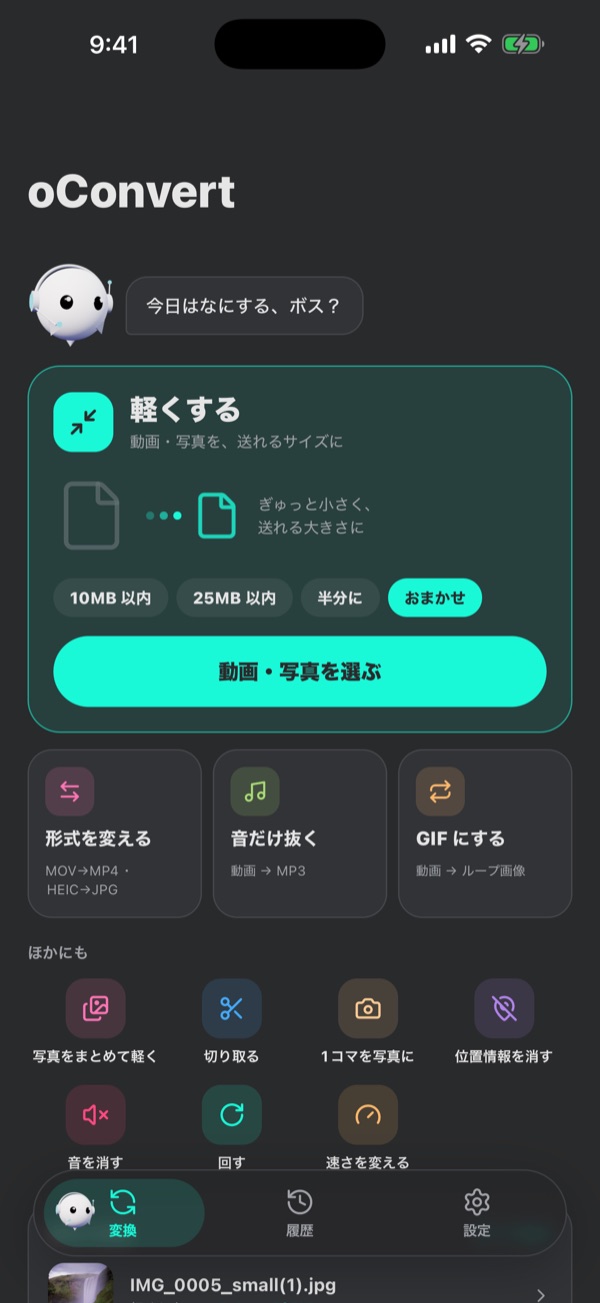
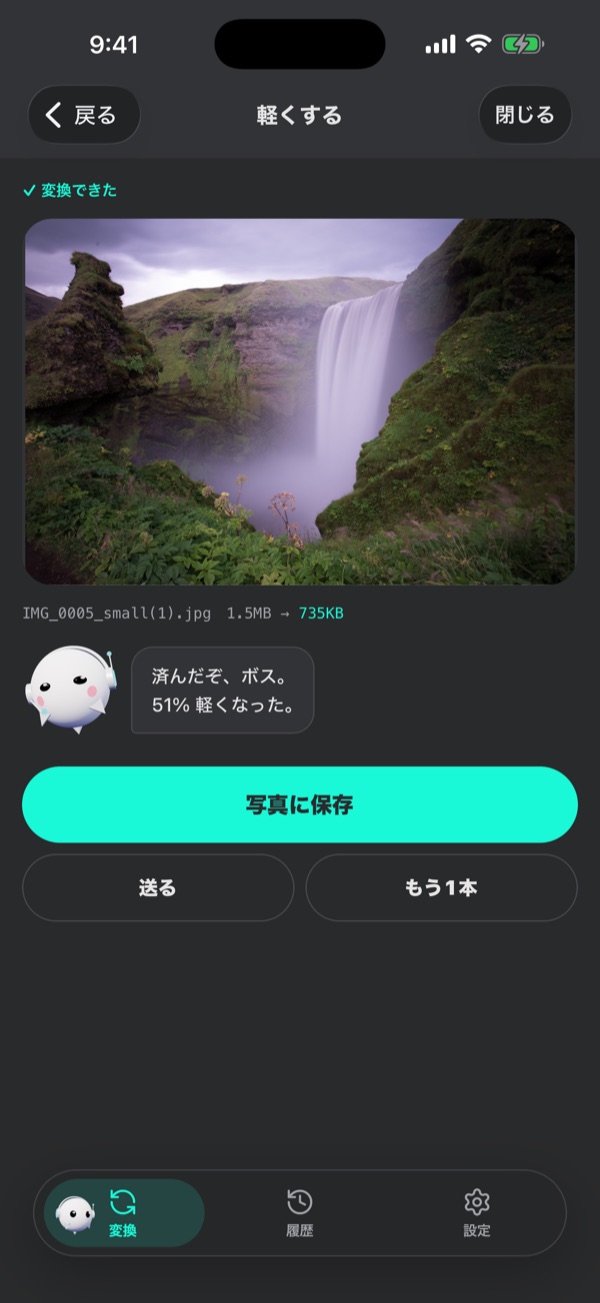
shion.industries の oConvert なら、軽くする を選んで動画を選ぶだけです。10MB 以内・25MB 以内・半分に・おまかせ から、どれくらい軽くするかを選べます。
- 変換は iPhone の中だけで行います。動画をどこにも送りません。
- 会員登録なしで、無料で使えます(広告が出ます)。
- 軽くし終わったら、その画面から LINE に送れます。
方法2:写真アプリで、送りたいところだけに短くする
長い動画の一部だけ送れればいいなら、iPhone の「写真」アプリで切り取れます。
- 「写真」アプリで動画を開いて、右上の
編集をタップ - 下のコマの列の、左右の端をドラッグして、残したいところだけにする
完了をタップして、ビデオを新規クリップとして保存を選ぶ
元の長い動画は残ったまま、短い動画が新しく保存されます。
方法3:LINE の「ファイル」として送る
LINE では、動画を写真としてではなく「ファイル」として送ると、小さくされずに元のまま届きます。
- トークの左下の
+をタップ ファイルを選んで、送りたい動画を選ぶ
気をつけることが2つあります。
- 相手は、動画を一度ダウンロードしないと見られません。
- ファイルには保存できる期間があります。期間をすぎると、相手も開けなくなります。
方法4:iCloud リンクで送る
とても長い動画や、何本もまとめて送りたいときは、iCloud のリンクを LINE に貼るのも手です。
- 「写真」アプリで動画を選んで、左下の共有ボタンをタップ
iCloud リンクをコピーを選ぶ- LINE のトークにリンクを貼って送る
iCloud 写真をオンにしている必要があります。リンクにも有効期限があります。
方法5:これから撮る動画を、最初から軽くする
「設定」アプリを開いて、次の順にタップします。
- 1設定
- 2カメラ
- 3ビデオ撮影
- 41080p HD/30 fps
4K で撮るより、ずっと軽い動画になります。見るのがスマホの画面なら、ほとんど見分けはつきません。
よくある質問
軽くすると、画質はどれくらい落ちる?
スマホの画面で見るなら、半分に くらいまでは、ほとんど気になりません。10MB 以内 のように強く軽くすると、長い動画ほど荒くなります。
Android でも同じことができる?
方法1の oConvert は、Android 版もあります。方法2〜5は iPhone の画面での説明です。