iPhone ですべてのサイトをダークモードにする方法(Dark Reader)
iPhone をダークモードにしても、白いままのサイトがあります。Dark Reader でどのサイトも暗くする方法と、アプリなしでできるスマート反転・リーダー表示をまとめました。
投稿
iPhone をダークモードにしたのに、サイトを開くと真っ白でまぶしい。そんなときに、どのサイトも暗い色で見る方法です。
ダークモードに対応しているかどうかは、サイトごとに違います。対応していないサイトは、iPhone をダークモードにしても白いままです。
まずは結論
| やりたいこと | 方法 | 手間 | アプリ |
|---|---|---|---|
| どのサイトも、きれいに暗くしたい | 方法1:Dark Reader | かんたん | 使う |
| アプリなしで、とにかく暗く | 方法2:スマート反転 | かんたん | なし |
| 記事だけ暗くして読みたい | 方法3:リーダー表示 | かんたん | なし |
方法1:Dark Reader で、どのサイトも暗くする(いちばんきれい)
Dark Reader は、パソコンの Chrome で人気の拡張機能です。ダークモードに対応していないサイトも、色を計算しなおして暗くしてくれます。
iPhone の Safari や Chrome アプリでは、この拡張機能は入れられません。shion.industries の oXBrowser なら、Chrome ウェブストアから Dark Reader をそのまま追加できます。
- oXBrowser で Chrome ウェブストアを開いて、
Dark Readerを探す oXBrowser に追加をタップ- サイトを開くと、暗い色で表示される
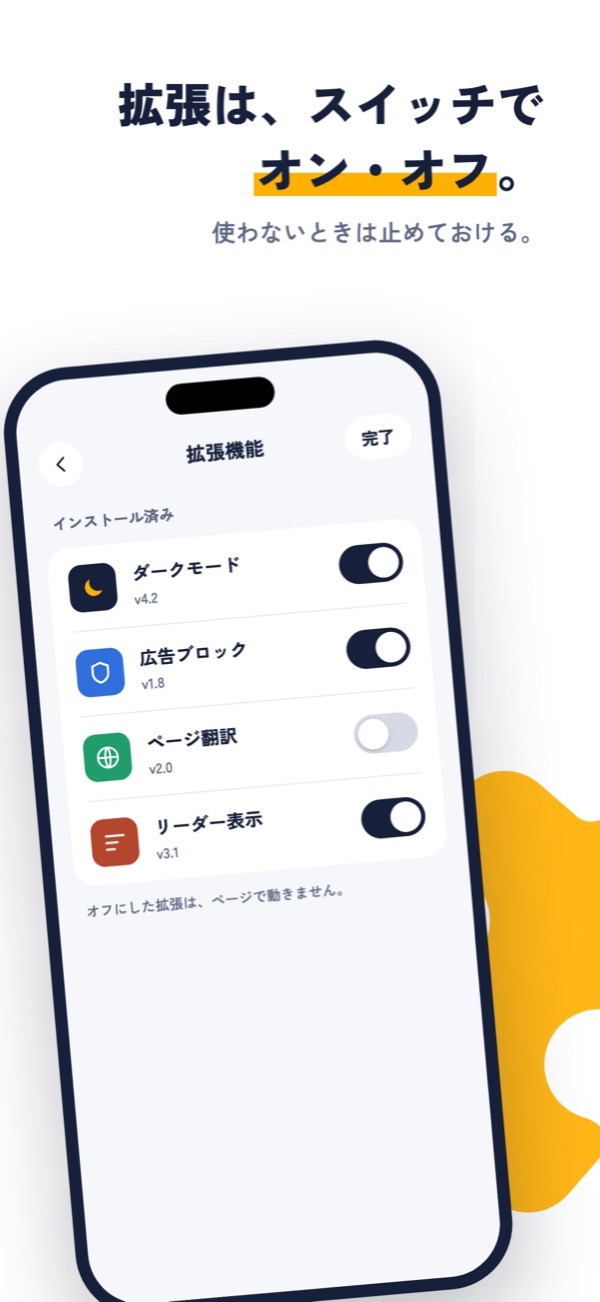
- 右下のピースのボタンから Dark Reader を開くと、明るさやコントラストを変えられます。
- 明るいまま見たいサイトは、Dark Reader の中でそのサイトだけオフにできます。
- 無料で使えます(広告が出ます。拡張機能は3つまで)。iOS 18.4 以降が必要です。
方法2:アプリなしなら、スマート反転
iPhone の「スマート反転」を使うと、画面の色を反転して暗くできます。
- 1設定
- 2アクセシビリティ
- 3画面表示とテキストサイズ
- 4スマート反転
写真や動画はなるべく反転しないようになっていますが、サイトによっては、画像やアイコンの色が変になることがあります。また、iPhone の画面ぜんぶが反転するので、ダークモードに対応しているアプリまで明るくなってしまいます。使うときだけオンにするのがおすすめです。
方法3:記事だけなら、Safari のリーダー表示
ニュースやブログの記事なら、Safari の「リーダー表示」で、文字だけを暗い背景で読めます。
- Safari で記事を開いて、アドレスバーの左のボタンをタップ
リーダーを表示をタップ- もう一度左のボタンから、背景の色を黒にする
リーダー表示にできるのは、記事のページだけです。ショッピングサイトや SNS では使えません。
よくある質問
Dark Reader を入れると、ページの表示は遅くなる?
色を計算しなおすぶん、ほんの少しだけ時間がかかります。重いと感じたサイトは、Dark Reader の中でそのサイトだけオフにしてください。
スマート反転を、すばやく切り替えたい
「設定」の「アクセシビリティ」→「ショートカット」で スマート反転 を選ぶと、サイドボタンを3回押すだけで切り替えられます。