iPhone で HEIC を JPG に変換する方法(アプリなしの方法も)
iPhone の写真が HEIC になっていて開けない・送れないときの直し方。もう撮った写真をアプリやショートカットで JPG にする方法と、これから撮る写真を最初から JPG にする設定、パソコンに取り込むときに JPG にする設定をまとめました。
投稿
iPhone で撮った写真をパソコンやサイトに入れようとしたら「HEIC」という見慣れない形式で、開けなかった。そんなときの直し方です。アプリを使う方法と、アプリなしでできる方法の両方を書きます。
まずは結論
| やりたいこと | 方法 | 手間 | アプリ |
|---|---|---|---|
| もう撮った写真を JPG に | 方法1:アプリで変換 | かんたん | 使う |
| もう撮った写真を、アプリなしで | 方法2:ショートカット | 最初だけ少し | なし |
| これから撮る写真を JPG に | 方法3:カメラの設定 | かんたん | なし |
| パソコンに取り込む写真を JPG に | 方法4:写真の設定 | かんたん | なし |
HEIC とは
HEIC(ヘイク)は、iPhone が写真を保存するときの標準の形式です。JPG と同じくらいきれいなまま、JPG より小さく保存できます。
ただ、まだ対応していないところもあります。たとえば、Windows のパソコンでそのままでは開けない、サイトやアプリにアップロードできない、といったことが起こります。そんなときは JPG にすれば、たいてい解決します。
方法1:アプリでまとめて変換する(いちばん簡単)
もう撮った写真を JPG にするなら、変換アプリを使うのがいちばん早いです。
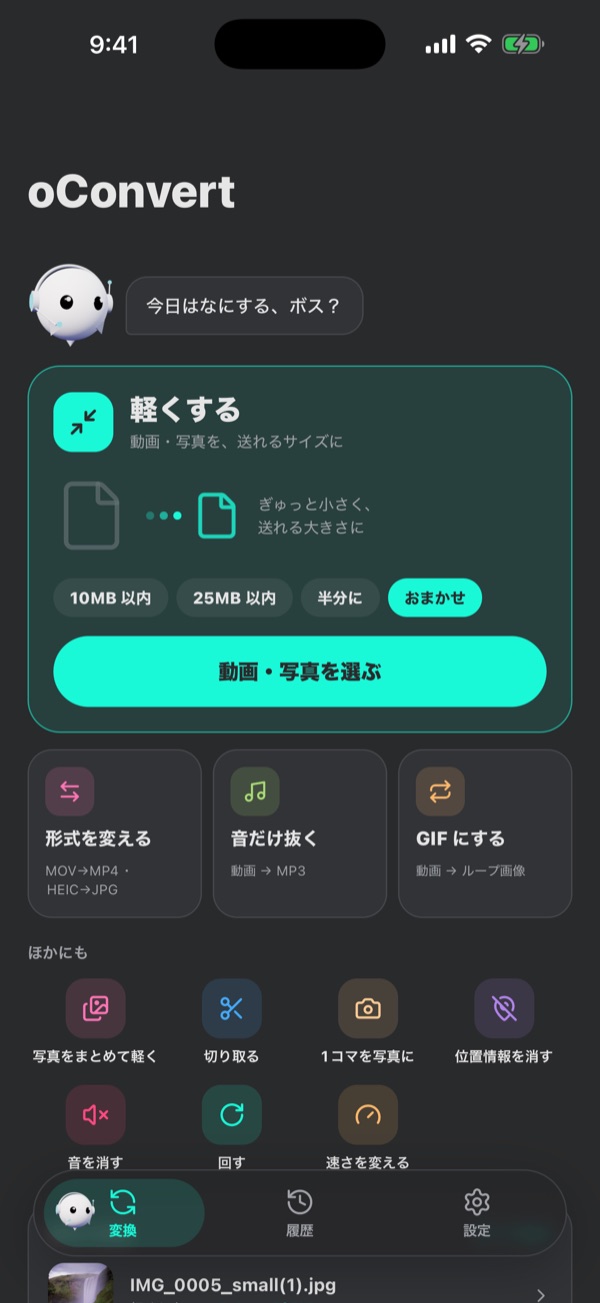
shion.industries の oConvert なら、形式を変える を選んで写真を選ぶだけで、HEIC を JPG にできます。
- 変換は iPhone の中だけで行います。写真をどこにも送りません。
- 会員登録なしで、無料で使えます(広告が出ます)。
- 何枚かまとめて変換できます(無料では一度に3枚まで)。
方法2:アプリなしなら、ショートカットで変換する
アプリを入れたくなければ、iPhone に最初から入っている「ショートカット」アプリで、変換の手順を作れます。消してしまっていたら、App Store から無料で入れ直せます。
- 「ショートカット」アプリを開いて、右上の
+をタップ 写真を選択を追加する。複数を選択をオンにすると、何枚かまとめて選べます- 続けて
イメージを変換を追加して、形式をJPEGにする - 最後に
写真アルバムに保存を追加する - 名前を付けて保存する
作ったショートカットを実行して写真を選ぶと、JPG にしたものが「写真」に新しく保存されます。元の HEIC も残ります。
方法3:これから撮る写真は、カメラの設定で最初から JPG に
「設定」アプリを開いて、次の順にタップします。
- 1設定
- 2カメラ
- 3フォーマット
- 4互換性優先
これで、次から撮る写真は JPG で保存されます。
気をつけることが3つあります。
- もう撮った写真は、HEIC のままです。変わるのは、これから撮る写真だけです。
- 写真1枚のファイルが、HEIC のときより大きくなります。
- 4K・60fps のビデオなど、
高効率のときにしか撮れない撮り方があります。
方法4:パソコンに取り込むときに JPG にする
「設定」アプリを開いて、次の順にタップします。自動 は、いちばん下の「Mac または PC に転送」のところにあります。
- 1設定
- 2アプリ
- 3写真
- 4自動
iOS 17 までは、アプリ をとばして 設定 → 写真 です。
これで、iPhone をケーブルでパソコンにつないで写真を取り込むと、JPG に変わって入ります。iPhone の中の写真は HEIC のままです。
AirDrop や iCloud 写真で送るときは、この設定は関係ありません。
よくある質問
JPG にすると、画質は落ちる?
見てわかるほど落ちることは、ほとんどありません。ただ、JPG は保存しなおすたびに少しずつ画質が落ちる形式です。何度も変換しなおすのは避けましょう。
Windows のパソコンで、HEIC のまま開くには?
Microsoft Store の「HEIF 画像拡張機能」を入れると、Windows の「フォト」で HEIC のまま開けるようになります。
送った相手が開けないと言っている
メールや LINE で送ると、自動で JPG になることが多いです。それでも開けないと言われたら、方法1か方法2で JPG にしてから送ってください。