iPhone でサイトの広告をブロックする方法(uBlock Origin Lite・AdGuard)
iPhone でサイトの広告を消す方法。パソコンで人気の広告ブロックの拡張機能を iPhone で使う方法と、Safari のコンテンツブロッカー、アプリなしでできる「気をそらす項目を非表示」とリーダー表示をまとめました。
投稿
サイトを開くたびに広告が出てきて、読みたいところが見えない。そんなときに、iPhone でサイトの広告を減らす方法です。
まずは結論
| やりたいこと | 方法 | 手間 | アプリ |
|---|---|---|---|
| パソコンと同じ広告ブロックを使いたい | 方法1:拡張機能 | かんたん | 使う |
| Safari のままで広告を消したい | 方法2:Safari 用アプリ | かんたん | 使う |
| アプリなしで、じゃまな広告だけ消す | 方法3:Safari で隠す | 1つずつ | なし |
| 記事だけ読めればいい | 方法4:リーダー表示 | かんたん | なし |
方法1:パソコンで人気の広告ブロックを、iPhone で使う
パソコンの Chrome では、uBlock Origin Lite や AdGuard といった拡張機能で広告をブロックできます。iPhone の Chrome アプリには拡張機能を入れられませんが、shion.industries の oXBrowser なら、Chrome ウェブストアからそのまま追加できます。
- oXBrowser で Chrome ウェブストアを開いて、
uBlock Origin LiteかAdGuardを探す oXBrowser に追加をタップ- サイトを開くと、広告が読みこまれなくなる
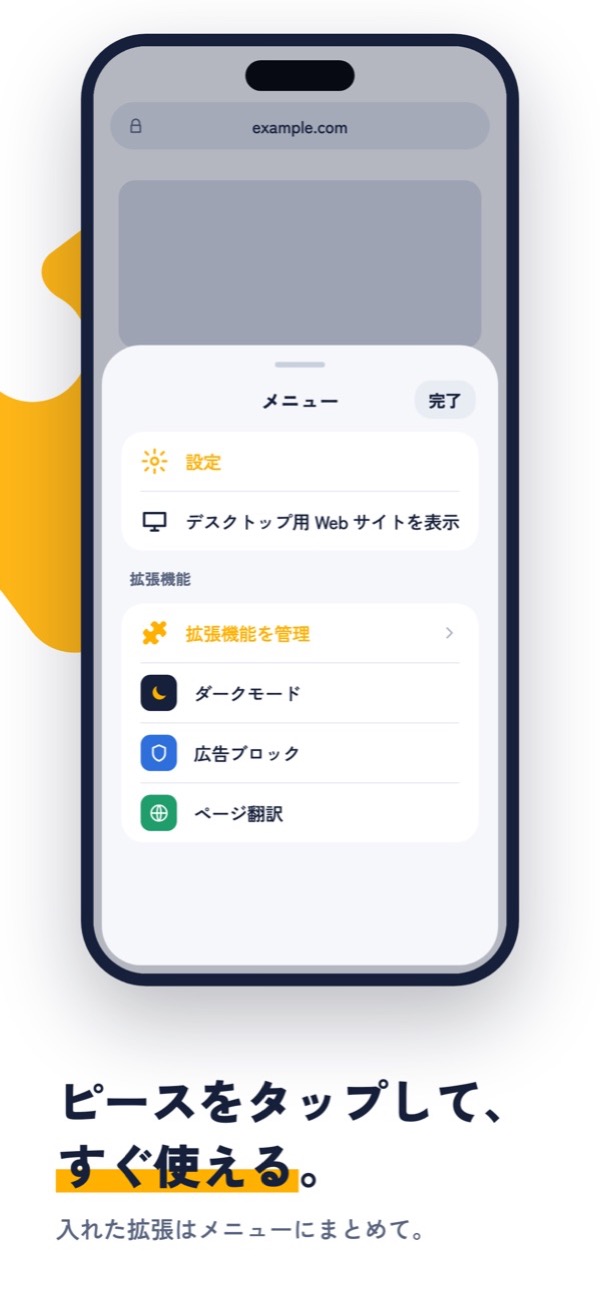
- uBlock Origin Lite と AdGuard は、どちらも oXBrowser で広告をブロックできるのを確かめました。
- 広告をブロックすると表示が崩れるサイトは、拡張機能の中でそのサイトだけオフにできます。
- 無料で使えます。ただし、無料版では oXBrowser 自体の広告が画面の下に出ます。これはサイトの広告ではないので、拡張機能では消えません(有料の Pro で消えます)。
方法2:Safari なら、コンテンツブロッカーを入れる
Safari には「コンテンツブロッカー」という、広告をブロックするしくみがあります。App Store から広告ブロックのアプリを入れて、次の順にタップしてオンにします。
- 1設定
- 2アプリ
- 3Safari
- 4機能拡張
iOS 17 までは、アプリ をとばして 設定 → Safari です。
広告ブロックのアプリは、App Store に無料のものも有料のものもあります。パソコンの拡張機能と同じ名前でも、iPhone 版は別のアプリです。
方法3:アプリなしなら、気をそらす項目を非表示
iOS 18 以降の Safari では、ページの中のじゃまな部分を、自分で選んで隠せます。
- Safari でページを開いて、アドレスバーの左のボタンをタップ
気をそらす項目を非表示をタップ- 隠したい広告をタップして、
非表示をタップ
次に同じサイトを開いても、隠したまま表示されます。ただし、広告が入れかわると、また出てくることがあります。広告をまとめてブロックするものではないので、とくにじゃまなものだけを隠すのに向いています。
方法4:記事だけ読めればいいなら、リーダー表示
Safari の「リーダー表示」にすると、記事の文字と写真だけになって、広告は出ません。
- Safari で記事を開いて、アドレスバーの左のボタンをタップ
リーダーを表示をタップ
リーダー表示にできるのは、ニュースやブログなどの記事のページだけです。
よくある質問
広告をブロックしても、いいの?
自分の iPhone で見る広告をブロックするのは、自由にできます。ただ、多くの無料のサイトは、広告の収入で運営されています。応援したいサイトは、拡張機能の中でオフにしておくのもひとつです。
YouTube の広告も消える?
YouTube の広告は、サイトの広告とはしくみが違います。拡張機能でも、消えないことがあります。