iPhone で Chrome の拡張機能を使う方法(ダークモード・広告ブロックなど)
iPhone の Chrome アプリでは、パソコンのような拡張機能は使えません。Chrome ウェブストアの拡張機能が動くブラウザで使う方法と、Safari の機能拡張を使う方法、iPhone で動く人気の拡張機能をまとめました。
投稿
パソコンの Chrome で使っている拡張機能を、iPhone でも使いたい。でも、iPhone の Chrome アプリには拡張機能を入れるところがありません。そんなときの方法です。
まずは結論
| やりたいこと | 方法 | 手間 | アプリ |
|---|---|---|---|
| Chrome の拡張機能をそのまま使いたい | 方法1:拡張機能が動くブラウザ | かんたん | 使う |
| Safari のままで、似たことをしたい | 方法2:Safari の機能拡張 | かんたん | 拡張ごとに入れる |
iPhone の Chrome で拡張機能が使えない理由
iPhone の Chrome アプリは、見た目は Chrome でも、中身は Safari と同じしくみ(WebKit)で動いています。iPhone では、ブラウザはこのしくみを使う決まりだったためです。そのため、パソコンの Chrome のような拡張機能は入れられません。
いまの iOS(18.4 以降)では、このしくみの中で Chrome 向けの拡張機能を動かせるようになりました。それを使っているのが、方法1のブラウザです。
方法1:拡張機能が動くブラウザを使う(いちばん簡単)
shion.industries の oXBrowser は、Chrome ウェブストアの拡張機能をそのまま追加できる iPhone のブラウザです。
- oXBrowser の中で、Chrome ウェブストアを開く
- 使いたい拡張機能を探して、
oXBrowser に追加をタップ - 追加した拡張機能は、右下のピースのボタンからすぐ使える
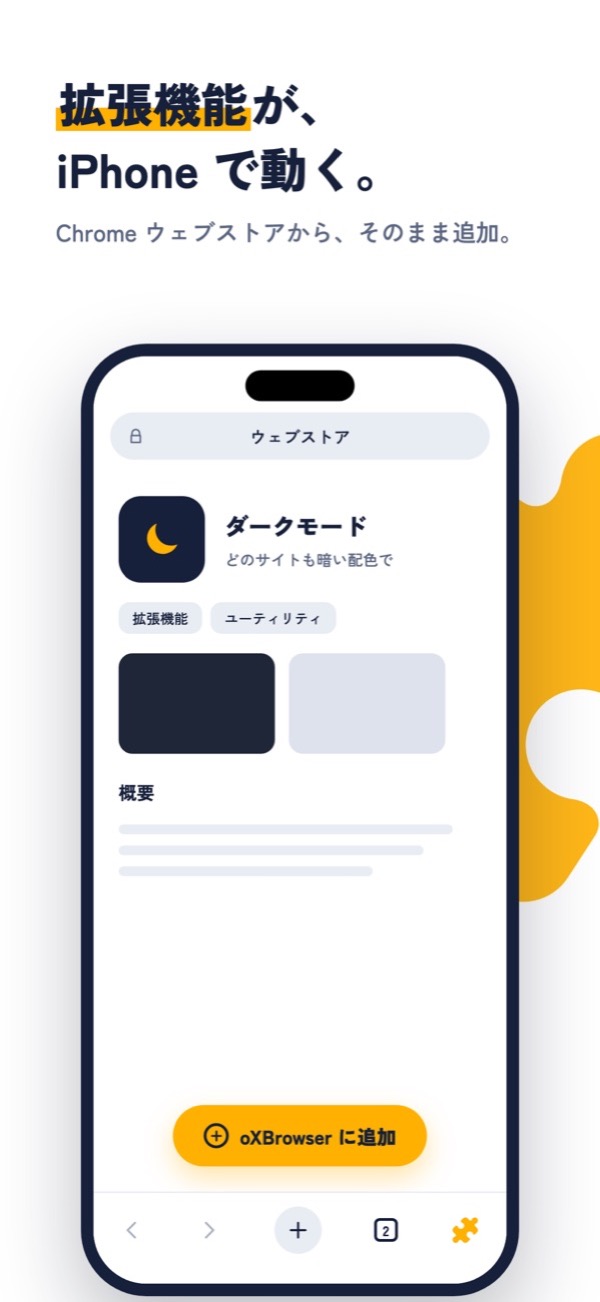
- 最新の形式(Manifest V3)の拡張機能に対応しています。
- 拡張機能が使えるサイトを、パソコンの Chrome と同じように「すべてのサイト」「特定のサイト」「クリックされた場合」から選べます。
- 無料では拡張機能を3つまで追加できます(広告が出ます)。iOS 18.4 以降が必要です。
iPhone で動く、人気の拡張機能
oXBrowser で動くのを確かめた拡張機能です。
| 拡張機能 | できること | 動き |
|---|---|---|
| Dark Reader | どのサイトも暗い色にする | 動く |
| uBlock Origin Lite | 広告をブロック | 動く |
| AdGuard | 広告をブロック | 動く |
| Google 翻訳 | 選んだ文字を翻訳 | 動く |
| DeepL | 選んだ文字を翻訳 | 動く |
| JSON Formatter | JSON を見やすく整える | 動く |
| SponsorBlock | YouTube のスポンサー部分をとばす | PC 表示で動く |
| Return YouTube Dislike | YouTube の低評価の数を出す | PC 表示で動く |
| Tampermonkey | ユーザースクリプトを動かす | 動かない |
YouTube の拡張機能は、パソコン向けの YouTube に合わせて作られています。メニューから デスクトップ用 Web サイトを表示 に切り替えると動きます。
方法2:Safari の機能拡張を使う
Safari には、Safari 用の機能拡張があります。Chrome の拡張機能そのものではありませんが、同じ会社が Safari 版を出していることもあります。
- App Store で、使いたい機能拡張のアプリを入れる
- 「設定」アプリを開いて、次の順にタップして、入れた機能拡張をオンにする
- 1設定
- 2アプリ
- 3Safari
- 4機能拡張
iOS 17 までは、アプリ をとばして 設定 → Safari です。
Safari の機能拡張は、拡張ごとに App Store からアプリとして入れます。有料のものや、パソコン版より機能が少ないものもあります。
よくある質問
Android の Chrome では使える?
Android の Chrome アプリも、拡張機能には対応していません。
拡張機能を入れても、安全?
拡張機能は、見ているページの中身を読めるものもあります。入れるのは、利用者が多くて評判のよいものだけにしましょう。oXBrowser では、拡張機能ごとに使えるサイトをしぼれます。