iPhone の写真の位置情報を消す方法(送る前に、撮影場所を残さない)
iPhone の写真には撮影場所が残っていることがあります。送るときだけ位置情報を外す方法、写真から位置情報を消す方法、これから撮る写真に残さない設定、アプリで消して確かめる方法をまとめました。
投稿
iPhone で撮った写真には、撮った場所(位置情報)が記録されていることがあります。そのまま人に送ったりネットに上げたりすると、家や職場の場所がわかってしまうかもしれません。送る前に消す方法です。
まずは結論
| やりたいこと | 方法 | 手間 | アプリ |
|---|---|---|---|
| 送るときだけ外したい | 方法1:共有のオプション | かんたん | なし |
| 写真から消しておきたい | 方法2:写真の情報の画面 | かんたん | なし |
| これから撮る写真に残さない | 方法3:位置情報の設定 | かんたん | なし |
| 何が残っているか確かめて消したい | 方法4:アプリで消す | かんたん | 使う |
写真に残っている情報とは
写真には、見た目のほかに、撮った日時・カメラの機種・撮った場所などの情報が入っています(Exif(イグジフ)と呼ばれます)。iPhone のカメラが位置情報を使えるようになっていると、撮った場所の緯度と経度も入ります。
LINE や X などの多くのサービスは、上げるときに位置情報を消してくれます。ただ、メールや AirDrop、ファイルとして送るときは、そのまま相手に届くことがあります。
方法1:送るときに、位置情報を外す
「写真」アプリで送りたい写真を選んでから、次の順にタップします。
- 1共有ボタン(左下)
- 2オプション(上)
- 3位置情報をオフ
これで、その写真を送るときだけ位置情報が外れます。写真アプリの中の写真には残ったままです。
同じ画面の すべての写真データ もオフにすると、位置情報だけでなく、撮った日時などの情報もまとめて外せます。
方法2:写真から、位置情報を消す
「写真」アプリで写真を開いて、上にスワイプします(または下の ⓘ をタップ)。そのあと、次の順にタップします。
- 1地図の右下の「調整」
- 2位置情報なし
写真アプリの中の写真から、位置情報が消えます。何枚か選んでから、上のメニューの 位置情報を調整 でまとめて消すこともできます。
方法3:これから撮る写真に、位置情報を残さない
「設定」アプリを開いて、次の順にタップします。
- 1設定
- 2プライバシーとセキュリティ
- 3位置情報サービス
- 4カメラ
- 5なし
これで、次から撮る写真には位置情報が入りません。写真アプリの「マップ」で、撮った場所から写真を探すこともできなくなります。
方法4:アプリで消して、消えたことを確かめる
方法1・2では、ほかに何の情報が残っているかが見えません。shion.industries の oConvert の 位置情報を消す なら、消した情報をその場で一覧で確かめられます。
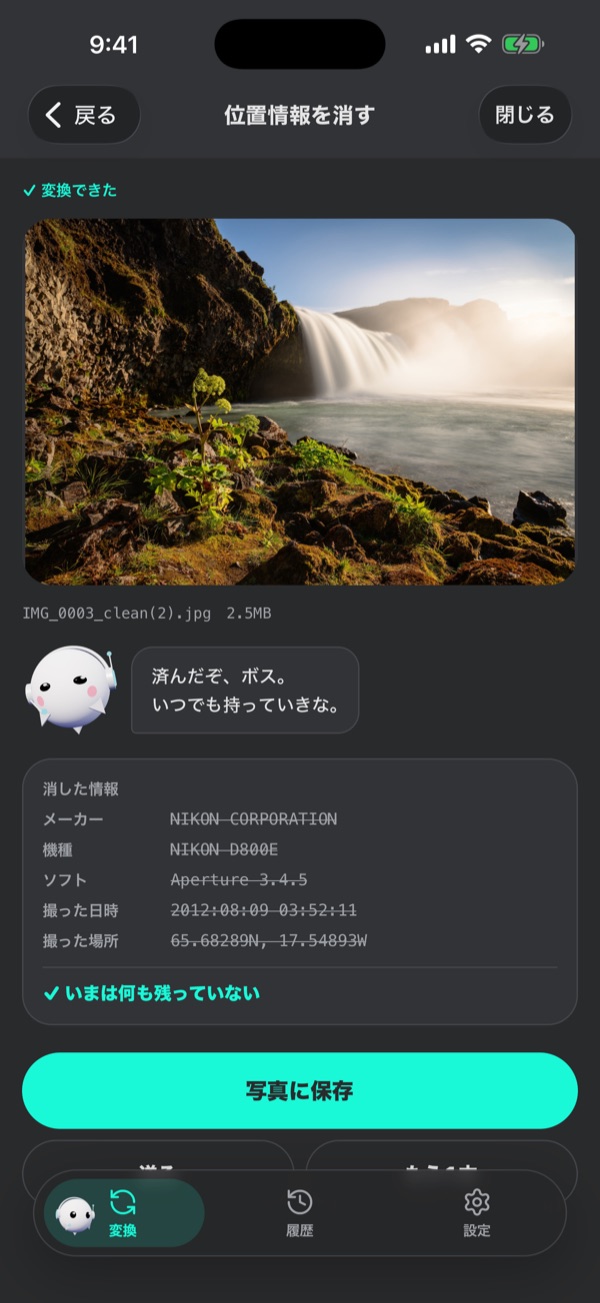
- 撮った場所だけでなく、機種や撮った日時などもまとめて消えます。
- 変換は iPhone の中だけで行います。写真をどこにも送りません。
- 会員登録なしで、無料で使えます(広告が出ます)。
よくある質問
スクリーンショットにも、位置情報は入る?
スクリーンショットには、撮った場所は入りません。ただ、画面に地図や住所が写っていれば、それで場所がわかってしまいます。
位置情報を消すと、画質は落ちる?
方法1〜3は、写真の中身には触らないので、画質は変わりません。