iPhone で書類をスキャンして PDF にする方法(アプリなしの方法も)
紙の書類を iPhone でスキャンして PDF にする方法。スキャンアプリで何枚でも1つの PDF にまとめる方法と、アプリなしで「メモ」や「ファイル」アプリを使う方法をまとめました。
投稿
レシートや契約書、学校のプリントを、紙のまま取っておくのは大変です。iPhone でスキャンして PDF にしておけば、なくさず、すぐに送れます。
まずは結論
| やりたいこと | 方法 | 手間 | アプリ |
|---|---|---|---|
| たくさんスキャンして、あとで文字で探したい | 方法1:スキャンアプリ | かんたん | 使う |
| アプリなしで、メモと一緒に残したい | 方法2:メモアプリ | かんたん | なし |
| アプリなしで、PDF のファイルにしたい | 方法3:ファイルアプリ | かんたん | なし |
方法1:スキャンアプリで、何枚でも PDF に(いちばん簡単)
shion.industries の oScan なら、書類に iPhone をかざすだけで、四隅を自動で見つけて、まっすぐに切り取ります。
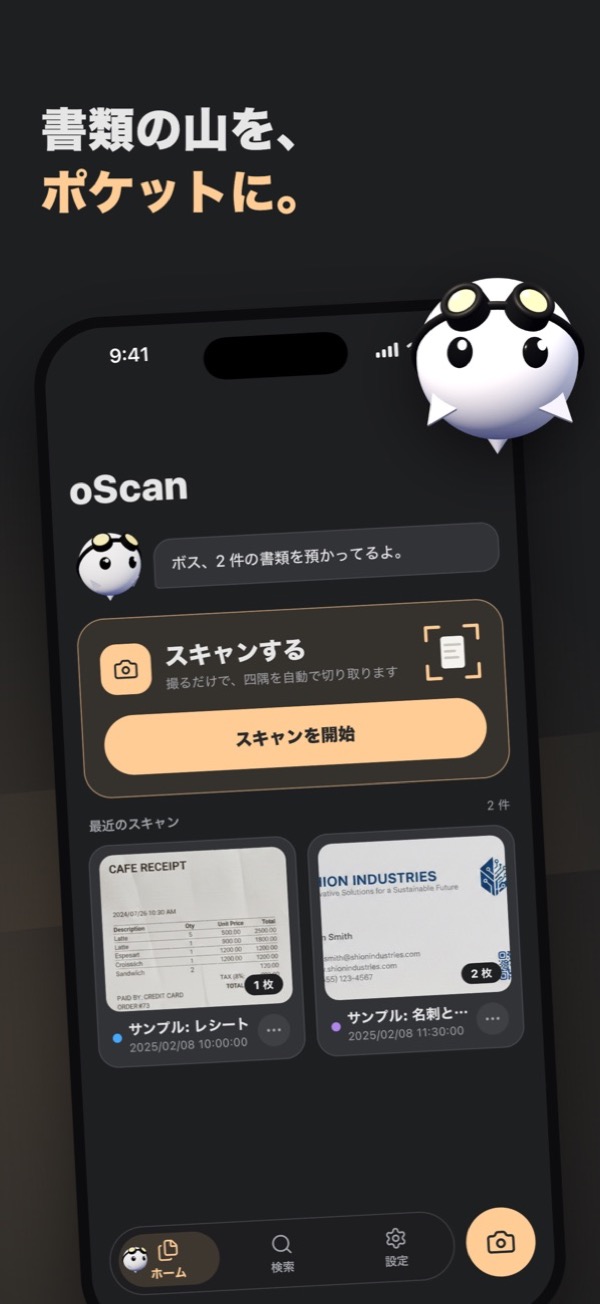
- oScan を開いて、
スキャンを開始をタップ - 書類に iPhone をかざす。四隅が見つかると、自動で撮れる
- 何枚か撮ったら保存する
- 共有のボタンから
PDF として共有を選ぶ。1つの PDF にまとめるか、1枚ずつ別の PDF にするかを選べる
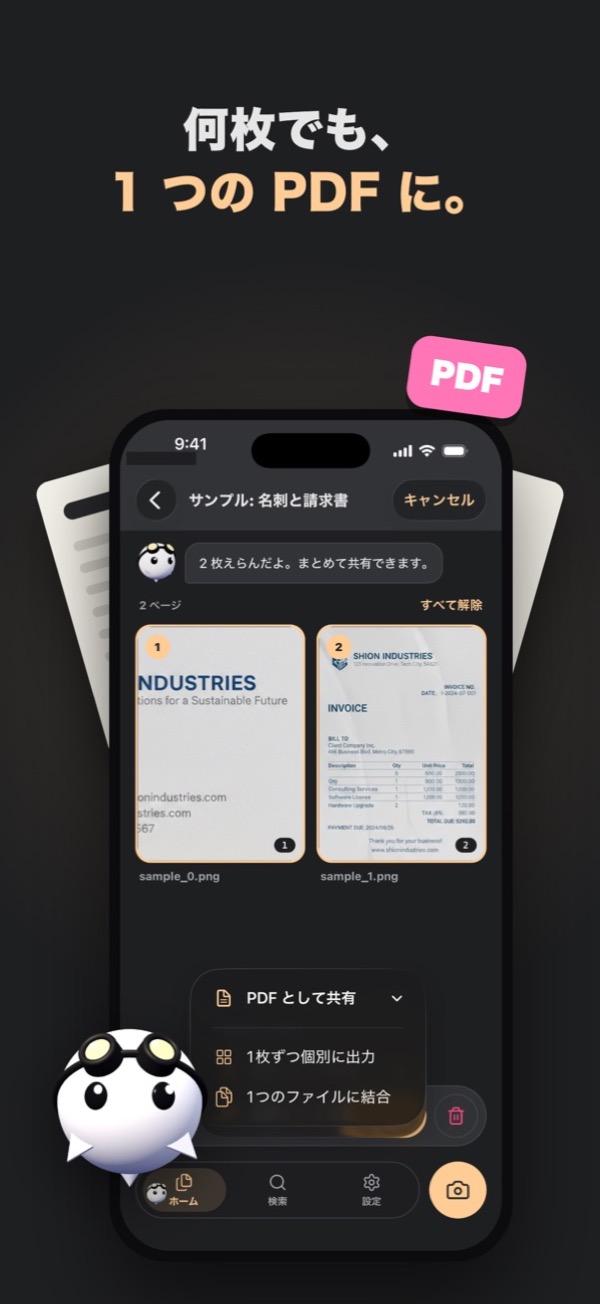
- スキャンできる枚数に制限はありません。
- 書類の中の文字を読み取って、コピーできます。
- 撮った書類も、読み取った文字も、iPhone の中だけに保存します。サーバーには送りません。
- 会員登録なしで、無料で使えます(広告が出ます)。
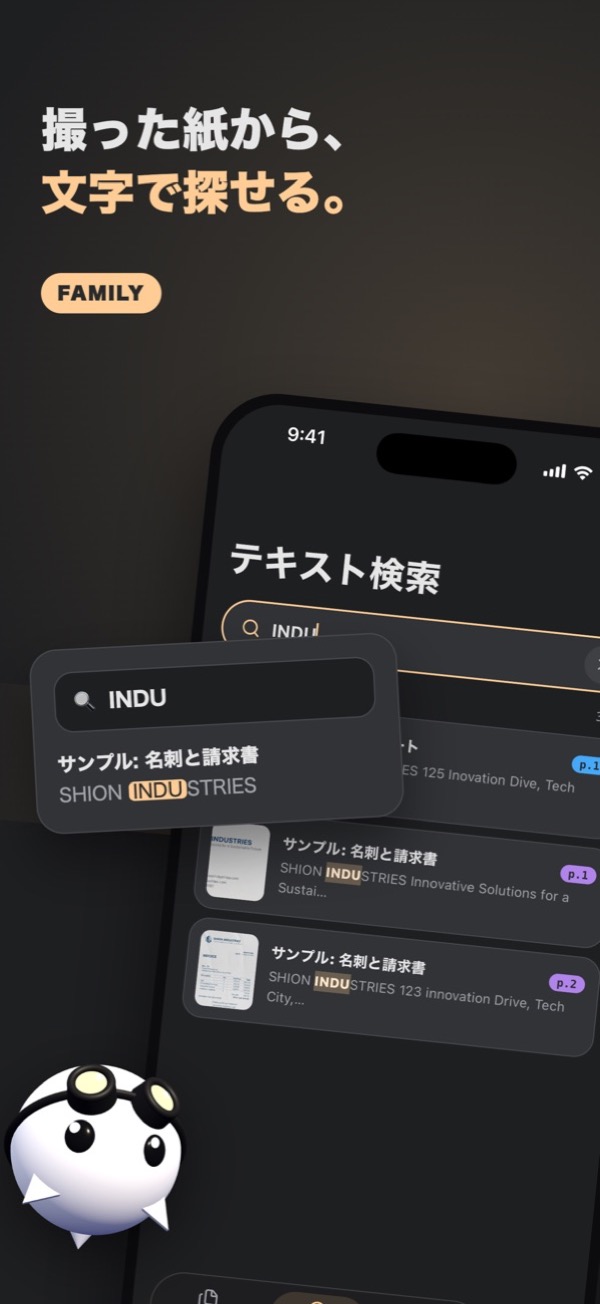
文字で探せると、あとが楽
スキャンした書類が増えると、どれがどれだか分からなくなります。oScan のファミリー(有料)にすると、書類の中に書いてある文字で探せます。たとえば、会社の名前や「請求書」で探すと、その文字が入っている書類が出てきます。
方法2:アプリなしなら、メモアプリでスキャン
iPhone に最初から入っている「メモ」アプリでも、書類をスキャンできます。
- 「メモ」アプリで新しいメモを作る
- 下のクリップのボタン(添付)をタップして、
書類をスキャンを選ぶ - 書類に iPhone をかざして撮り、
保存をタップ
iOS 17 までは、クリップではなくカメラのボタンから 書類をスキャン を選びます。
スキャンした書類は、メモの中に入ります。PDF にして送るときは、メモの中の書類を開いて、共有のボタンから送ります。
方法3:アプリなしで PDF のファイルにするなら、ファイルアプリ
「ファイル」アプリでスキャンすると、PDF のファイルとして、好きなフォルダに保存できます。
- 「ファイル」アプリで、保存したいフォルダを開く
- 右上の
…をタップして、書類をスキャンを選ぶ - 書類に iPhone をかざして撮り、
保存をタップ
何枚か続けて撮ると、1つの PDF にまとまります。iCloud Drive のフォルダに保存すれば、パソコンからも開けます。
よくある質問
スキャンした PDF を、メールや LINE で送るには?
どの方法でも、共有のボタンからメールや LINE を選ぶと送れます。LINE では「ファイル」として送られます。
暗い場所でもスキャンできる?
暗いと、文字がぼやけたり、四隅がうまく見つからなかったりします。明るい場所で、書類と違う色の机の上に置くと、うまく撮れます。