iPhone で動画から音だけを取り出す方法(MP3・M4A に)
iPhone で撮った動画から、音声だけを取り出す方法。アプリで MP3 にする方法と、アプリなしでショートカットを使って M4A にする方法をまとめました。
投稿
ライブや発表会、自分の演奏を撮った動画から、音だけを取り出したい。そんなときの方法です。iPhone で撮った動画を、音楽のように聞ける音声のファイルにします。
取り出していいのは、自分で撮った動画や、使ってよいと許可されている動画の音だけです。人の作品を勝手に取り出して配ることはできません。
まずは結論
| やりたいこと | 方法 | 手間 | できる形式 |
|---|---|---|---|
| MP3 にしたい・形式を選びたい | 方法1:アプリ | かんたん | MP3 / WAV / M4A など |
| アプリを入れたくない | 方法2:ショートカット | 最初だけ少し | M4A |
MP3 と M4A のちがい
どちらも音声のファイルの形式です。
- MP3:いちばん広く使われていて、ほとんどの機械やアプリで聞けます。
- M4A:iPhone や Mac が得意な形式です。同じくらいの重さなら、MP3 より少しきれいに聞こえます。古い機械やアプリでは、再生できないことがあります。
人に渡すなら MP3、自分の iPhone で聞くだけなら M4A でも困りません。
方法1:アプリで MP3 にする(いちばん簡単)
shion.industries の oConvert なら、音だけ抜く を選んで動画を選ぶだけで、音声を取り出せます。
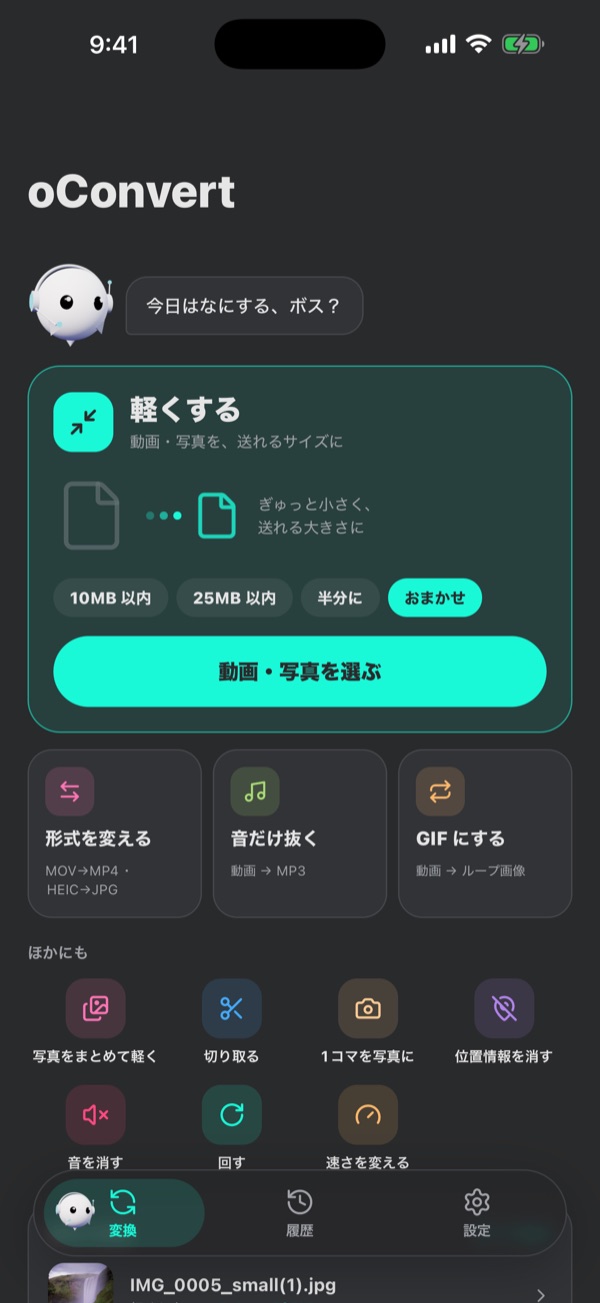
- MP3・WAV・M4A・FLAC・AAC・OGG から選べます。
- 変換は iPhone の中だけで行います。動画をどこにも送りません。
- 会員登録なしで、無料で使えます(広告が出ます)。
方法2:アプリなしなら、ショートカットで M4A にする
iPhone に最初から入っている「ショートカット」アプリで、音だけを取り出す手順を作れます。できあがるのは M4A です。
- 「ショートカット」アプリを開いて、右上の
+をタップ 写真を選択を追加して、含めるをビデオだけにする- 続けて
メディアをエンコードを追加して、オーディオのみをオンにする - 最後に
ファイルを保存を追加する - 名前を付けて保存する
作ったショートカットを実行して動画を選ぶと、保存する場所を聞かれます。「ファイル」アプリの好きな場所に、M4A が保存されます。
よくある質問
取り出した音声は、どこにある?
方法2では「ファイル」アプリの、保存のときに選んだ場所にあります。「ミュージック」アプリには入りません。
音質は落ちる?
M4A や MP3 にするときに、少しだけ情報を間引きます。ふつうに聞くぶんには、ほとんど気になりません。音質をいっさい落としたくなければ、oConvert で WAV か FLAC を選んでください。