年賀状の宛名を手書きできれいに書く方法(縦書きの配置も)
年賀状の宛名を、手書きできれいに書く方法。スマホに紙を重ねてなぞる方法と、パソコンで宛名を印刷する方法、縦書きの住所・名前の配置と数字の書き方をまとめました。
投稿
年賀状の宛名だけは手書きにしたい。でも、何枚も書くうちに字が曲がって、名前が端に寄ってしまう。そんなときに、年賀状の宛名をきれいに書く方法です。
まずは結論
| やりたいこと | 方法 | 手間 | アプリ |
|---|---|---|---|
| 手書きで、きれいに書きたい | 方法1:スマホでなぞる | かんたん | 使う |
| 枚数が多いので印刷したい | 方法2:パソコンで印刷 | 印刷する | なし |
| 自分の字で整えたい | 方法3:配置のコツ | 練習する | なし |
方法1:スマホにはがきを重ねて、なぞる(いちばん簡単)
shion.industries の なぞって清書 は、スマホやタブレットに、宛名の手本を実物の大きさで出すアプリです。上にはがきを重ねて、透けて見える字をなぞります。
- なぞって清書 を開いて、
はがきの宛名を選ぶ 郵便番号・住所・相手の名前を入れて、書体を選ぶなぞり始めるをタップ- 画面を
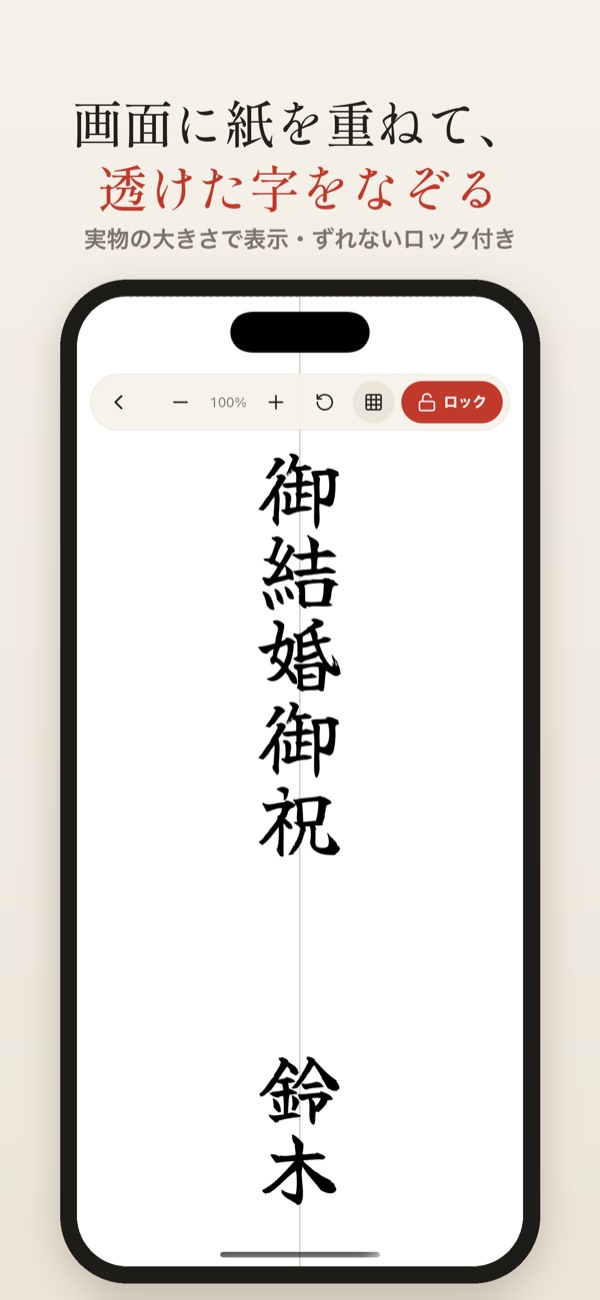
実寸にしてはがきを重ね、ロックをタップしてから、なぞる
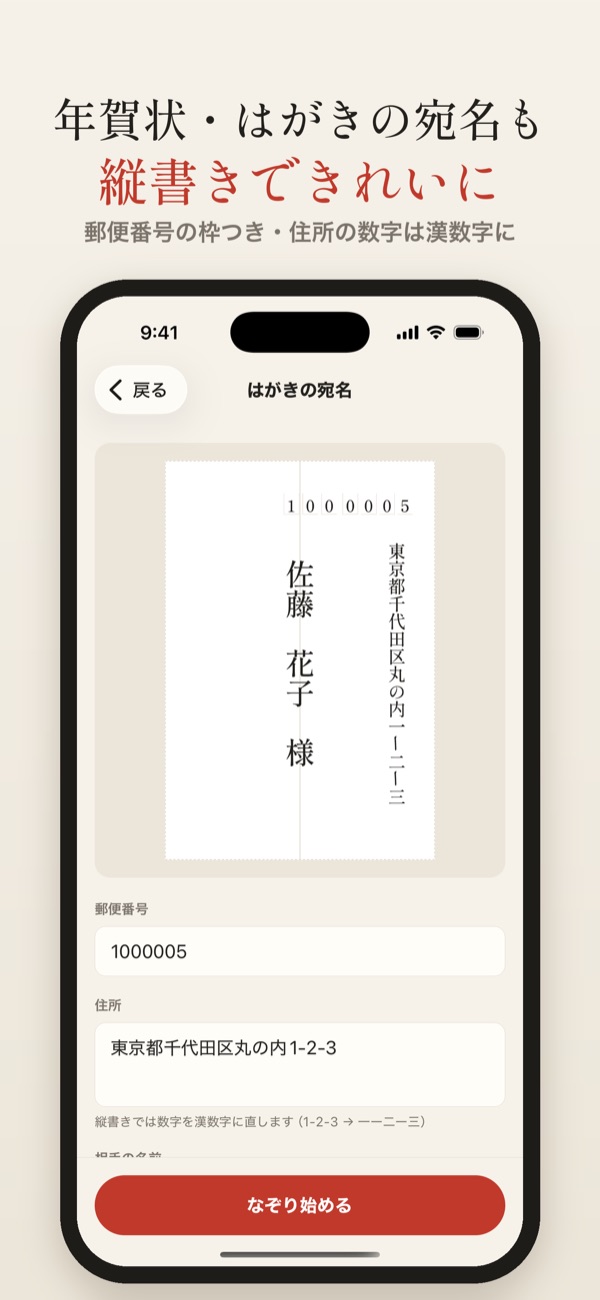
- 郵便番号の枠の位置に合わせて、数字の手本が出ます。
- 住所の数字は、縦書き用の漢数字に直します。たとえば
1-2-3は「一ー二ー三」になります。 - はがきの宛名のテンプレートは、有料の Pro です。年賀状を書く週だけなら、週額で使えます。無料の
自由に書くでも、名前だけなら縦書きで手本を出せます。
方法2:枚数が多いなら、パソコンで宛名を印刷する
何十枚も出すときは、宛名を印刷したほうが早く終わります。Windows の Word なら 差し込み文書 → はがき印刷 → 宛名面の作成 で、住所録から宛名を作れます。プリンターのメーカーの年賀状ソフトでも印刷できます。
印刷した宛名に、ひとことだけ手書きでそえると、印刷だけより気持ちが伝わります。
方法3:自分の字で書くなら、配置のコツ
縦書きの宛名は、字そのものより、配置で見た目が決まります。
名前
- 名前は、はがきのまん中に、いちばん大きく書く
- 「様」は名前と同じ大きさで、名前の下にそろえる
- 夫婦や家族に出すときは、名前を並べて、それぞれに「様」をつける
住所
- 住所は右側に、郵便番号の枠より1文字ぶん下から書きはじめる
- 番地などの数字は、漢数字で書く(3丁目12番 → 三丁目十二番)
- 2行になるときは、マンションの名前などを2行目に、1行目より少し下げて小さく書く
書く前に
- はがきを書く前に、えんぴつで中心に、うすく線を引いておくと曲がりません(あとで消す)
- 書き損じたはがきは、郵便局で手数料を払うと、新しいはがきに替えられます
よくある質問
年賀状は、いつまでに出せば元日に届く?
例年、12月15日から25日までに出すと、元日に届けてもらえます。正確な日にちは、その年の日本郵便のお知らせで確かめてください。
喪中はがきの宛名も同じ?
同じ書き方で書けます。なぞって清書 の はがきの宛名 は、喪中はがきにも使えます。