iPhone で動画を GIF にする方法(アプリなしの方法も)
iPhone で撮った動画を、くり返し動く GIF にする方法。アプリで動画を選ぶだけで GIF にする方法と、アプリなしでショートカットや写真アプリの「ループ」を使う方法、GIF を軽くするコツをまとめました。
投稿
ペットのおもしろい動きや、アプリの操作を、くり返し動く画像にしたい。動画のままだと、再生ボタンを押さないと動かない。そんなときに、iPhone の動画を GIF にする方法です。
まずは結論
| やりたいこと | 方法 | 手間 | アプリ |
|---|---|---|---|
| 動画を選んで、すぐ GIF に | 方法1:アプリ | かんたん | 使う |
| アプリを入れたくない | 方法2:ショートカット | 最初だけ少し | なし |
| Live Photos を動かしたい | 方法3:ループ | かんたん | なし |
方法1:アプリで GIF にする(いちばん簡単)
shion.industries の oConvert なら、GIF にする を選んで動画を選ぶだけで、くり返し動く GIF ができます。
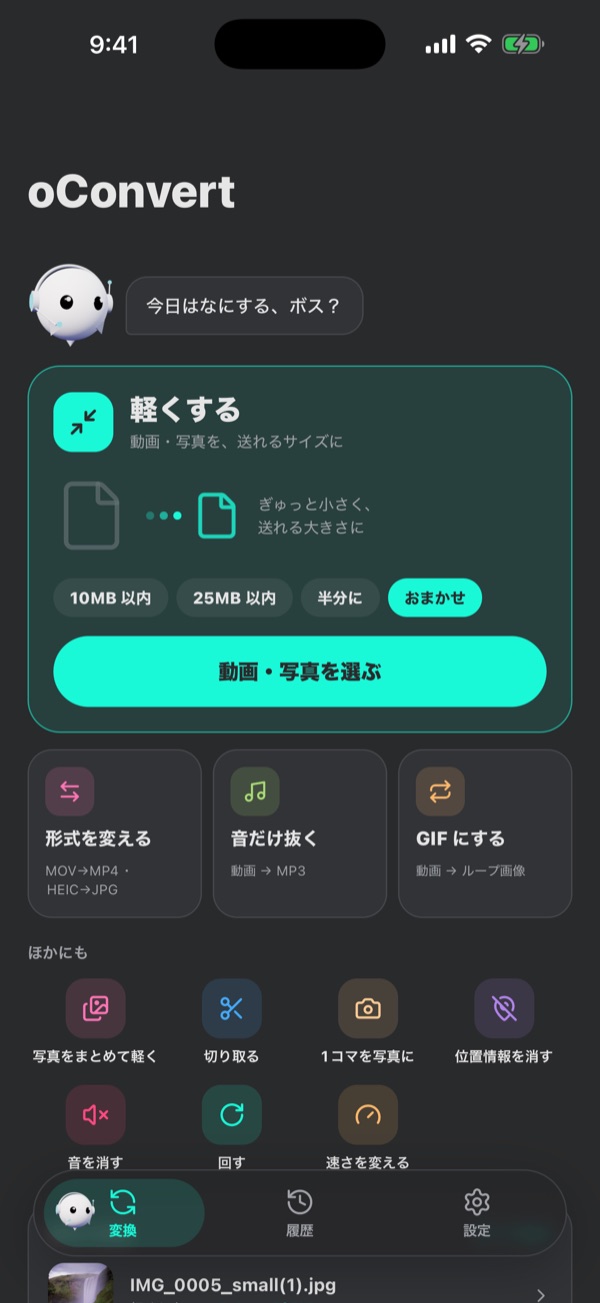
- oConvert を開いて、
GIF にするをタップ - GIF にしたい動画を選ぶ
GIF にするをタップ。できた GIF は、写真アプリに保存したり、そのまま送ったりできる
- そのままだと、幅 480px・1秒に10コマの、軽い GIF になります。
細かく設定するで、幅やなめらかさを変えられます。 - 長い動画の一部だけにしたいときは、先に
切り取るで短くしてから GIF にします。 - 変換は iPhone の中だけで行います。動画をどこにも送りません。
- 会員登録なしで、無料で使えます(広告が出ます)。
方法2:アプリなしなら、ショートカットで GIF にする
iPhone に最初から入っている「ショートカット」アプリでも、GIF を作れます。
- 「ショートカット」アプリを開いて、右上の
+をタップ アクションを追加から、GIF を作成を探して追加する- その前に
写真を選択を追加して、GIF にする動画を選べるようにする - 最後に
写真アルバムに保存を追加して、ショートカットを実行する
はじめに作るのが少し手間ですが、一度作れば、次からは実行するだけです。細かい設定はあまりできません。
方法3:Live Photos なら、写真アプリの「ループ」
Live Photos(写真を撮った前後が少し動く写真)なら、写真アプリだけで、くり返し動く写真にできます。
- 写真アプリで Live Photos を開く
- 左上の
LIVEをタップ ループを選ぶ
ただし、これは GIF のファイルではありません。iPhone どうしでは動いて見えますが、ほかの機械やアプリに送ると、動かないことがあります。
GIF を軽くするコツ
GIF は、同じ長さの動画より、ずっと重くなりがちです。
- 短くする:3〜5秒くらいにする
- 小さくする:幅を 480px くらいにする
- コマを減らす:1秒に10〜15コマにする
GIF は 256 色しか使えないので、景色のように色の多い動画は、きれいに見えないことがあります。色が多い動画は、MP4 のままのほうがきれいです。
よくある質問
LINE で GIF を送ると、動かない
LINE のトークで写真として送ると、GIF が動かないことがあります。ファイルとして送ると、GIF のまま届きます。
X(旧 Twitter)に GIF を投稿できる?
できます。ただし、X に投稿した GIF は、X のほうで動画に変えて表示されます。